实现Android阴影共有三种方式:使用.9图(略)、设置视图的高度、在layer-list资源文件中模拟阴影效果,本篇文章将对后两种方式做介绍。
1 视图高度(Z值)实现阴影
Material Design为UI元素引入了高度(Z值)概念,拥有较高 Z 值的视图将投射更大且更柔和的阴影,并将挡住拥有较低Z值的视图,不过视图的Z值并不影响视图的大小。阴影的效果是由被提升视图的父项所提供的,因此阴影裁剪也是受父视图影响的,值得注意的是,如果父视图没有提供额外的空间给被提升视图,则阴影效果不会被展现。
1.1 指定视图高度
视图的Z值包含两个组件:
- 高度:静态组件。
- 转换:用于动画的动态组件。
Z = elevation + translationZ
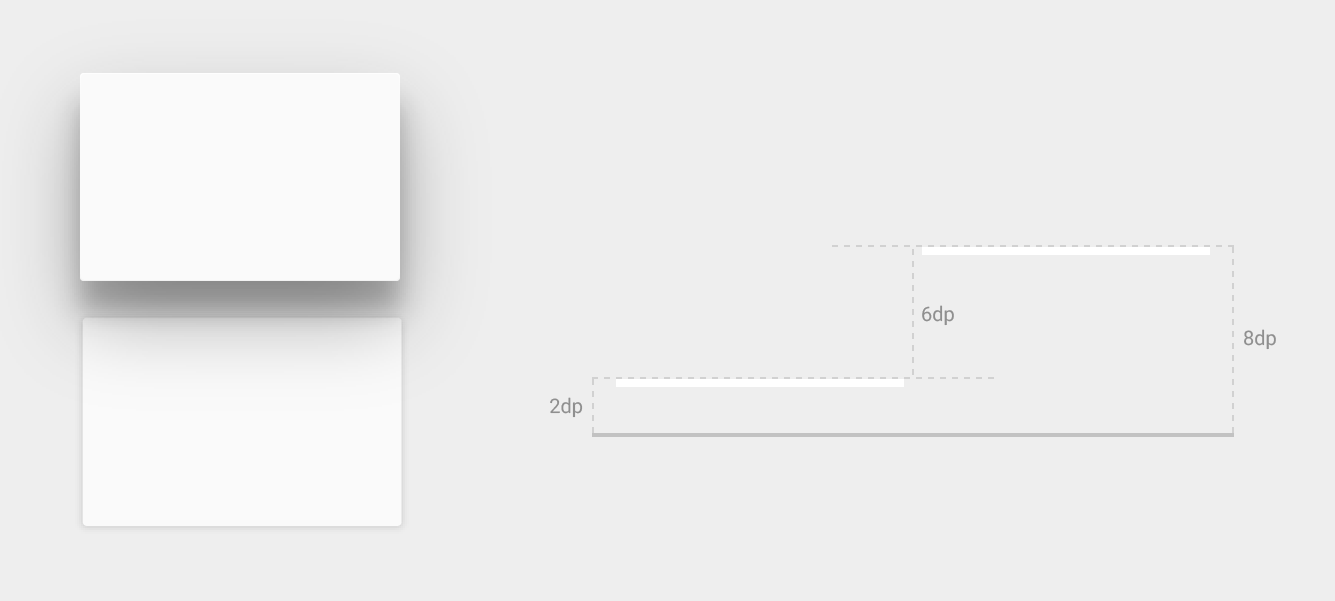
如果要在布局定义中设置视图的高度,请使用 android:elevation 属性。如果要在Activity的代码中设置视图高度,请使用 View.setElevation() 方法。
如果要设置视图转换,请使用 View.setTranslationZ() 方法,同时,该方法可以通过属性动画为视图高度添加动画。
1.2 自定义视图阴影
视图的背景将决定其阴影的默认形状,下面举一个例子:
1 | <TextView |
背景被定义为一个拥有圆角的矩形:
1 | <!-- res/drawable/myrect.xml --> |
视图将投射一个带有圆角的阴影,因为背景将定义视图的轮廓。 如果提供一个自定义轮廓,则此轮廓将替换视图阴影的默认形状。
1.2.1 layer-list模拟阴影效果
使用layer-list可以将多个drawable按照顺序层叠在一起显示,默认情况下,所有的item中的drawable都会自动根据所依附view的大小而进行缩放,layer-list中的item是按照顺序从下往上叠加的,即先定义的item在下面,后面的依次往上面叠放。以下是带阴影的圆角矩形:
1 | <?xml version="1.0" encoding="utf-8"?> |
layer-list可以添加多个item子节点,每个item子节点对应一个drawable资源,按照item从上到下的顺序叠加在一起,再通过设置每个item的偏移量就可以看到阴影等效果了。layer-list的item可以通过下面四个属性设置偏移量:
android:top 顶部的偏移量
android:bottom 底部的偏移量
android:left 左边的偏移量
android:right 右边的偏移量
这四个偏移量和控件的margin设置差不多,都是外间距的效果。
2 两种方式对比
| 视图高度 | layer-list资源 |
|---|---|
| 只兼容Android 5.0以上版本 | 都兼容 |
| 效果逼真 | 效果不真实 |
| 需要额外的空间展示阴影 | 不需要额外的空间 |